20 אפקטים לריל בלי תוכנת עריכה: פרומפט אחד לכל אפקט
שתף
CLAUDE CODE · FFMPEG · PYTHON
מדריך חינמי – אפקטים לריל בעזרת AI
20 אפקטים לריל. בלי תוכנת עריכה. פרומפט אחד לכל אפקט.
אפקטים לריל עם קלוד קוד נבנים מפרומפט. אתם כותבים לקלוד בעברית איזה אפקט אתם רוצים, והוא כותב קוד קטן שמעבד את הסרטון פריים אחרי פריים ומוסיף אותו. את כל 20 האפקטים שראיתם בריל בניתי בדיוק ככה.
כאן יש את כל מה שצריך כדי לעשות את זה אצלכם: הכנה של המחשב, תבנית קבועה לבקשת אפקט, פרומפט מוכן לכל אחד מ-20 האפקטים, ופרומפט שמסנכרן אפקטים לדיבור.
💡 איך קלוד “עורך” בלי תוכנת עריכה?סרטון הוא בעצם רצף של תמונות, 30 בכל שנייה. קלוד כותב סקריפט שעובר על כל תמונה, מוסיף לה משהו (זום, רקע חדש, כותרת), ומחבר הכל בחזרה לסרטון. לכן כל אפקט שאפשר לתאר במילים, אפשר לבקש.
⚠️ שווה לדעת: זה לא כפתור קסם. כל אפקט הוא קוד שקלוד כותב, ולפעמים צריך סבב או שניים של תיקונים עד שזה נראה טוב. בגלל זה כל פרומפט כאן מבקש קודם בדיקה קצרה, ורק אחריה סרטון מלא.
⚙️
הכנה אחת לכל האפקטיםפרומפט אחד שמתקין את מה שצריך, כולל כלי להפרדת הדמות מהרקע.
🎬
20 אפקטים, 20 פרומפטיםמחולקים לארבע קבוצות, עם הסבר מתי כל אפקט מתאים.
🎯
אפקטים מסונכרנים לדיבורפרומפט שמפעיל כל אפקט בדיוק ברגע שאומרים מילה מסוימת.
לפני שמתחילים
איך עובדים עם המדריך
1️⃣
מכינים את המחשב, פעם אחתחלק 1. אם עשיתם את מדריך עריכת הרילס, רוב הכלים כבר אצלכם.
2️⃣
מתחילים מאפקט אחדמומלץ זום חד או צ’קליסט קופץ. הם הכי פשוטים, ותראו איך התהליך עובד.
3️⃣
מחברים כמה אפקטים לריל אחדאחרי שאפקט אחד עבד, עוברים לפרומפט המלא בחלק 7.
חלק 1
איך מכינים את המחשב?
פעם אחת בלבד. אתם מתקינים את קלוד קוד, והוא מתקין את השאר.
01
מתקינים את קלוד קוד
את ההתקנה במק ובחלונות, כולל איזה מנוי צריך, פירטתי במדריך נפרד. חוזרים לכאן כשהפקודה claude –version מחזירה מספר גרסה.
מעתיקים לתיקייה הזאת סרטון אנכי שבו אתם מדברים למצלמה, ונותנים לו שם באנגלית בלי רווחים, למשל source.mp4.
03
מדביקים את פרומפט ההכנה
✳️ פרומפט הכנה
אני רוצה להוסיף אפקטים לסרטונים בתיקייה הזאת בעזרת קוד. בדוק באיזו מערכת הפעלה אני עובד, והאם FFmpeg ו-Python 3 מותקנים. צור סביבת Python נפרדת בשם .venv והתקן בה את מה שצריך לעיבוד וידאו ותמונה. התקן גם כלי להפרדת אדם מהרקע, למשל MediaPipe או rembg, ובדוק שהוא עובד על פריים אחד מהסרטון. הורד פונט עברי חינמי מ-Google Fonts, למשל Rubik או Karantina, ושמור אותו בתיקייה fonts. לפני כל התקנה הסבר במשפט מה היא עושה וחכה לאישור שלי. פקודה שדורשת סיסמה תציג לי ואריץ בעצמי.
✅ בדיקת מוכנות: קלוד מציג שהכלים מותקנים, שהפרדת הרקע עבדה על פריים לדוגמה, ושהפונט נמצא בתיקייה.
חלק 2
איך מבקשים אפקט?
תבנית קבועה אחת. שמים אותה לפני כל פרומפט של אפקט, ואז מוסיפים את הבקשה עצמה.
✳️ תבנית קבועה לכל אפקט
הסרטון הוא source.mp4. אל תשנה אותו, כתוב כל תוצאה לקובץ חדש. מצא אוטומטית איפה הפנים שלי בפריים, ומקם את האפקט לפי זה, בלי להסתיר את הפנים. כתוב כל אפקט כפונקציה נפרדת בקובץ effects.py, כדי שאוכל להשתמש בו שוב. טקסט בעברית: השתמש בפונט מתיקיית fonts, ובדוק שהאותיות לא יוצאות הפוכות. קודם צור 3 תמונות לדוגמה מאמצע האפקט, ואז קטע של 3 שניות. רק אחרי שאאשר, הרץ על כל הסרטון. האפקט שאני רוצה:
💡 טיפ: השורה של 3 התמונות לדוגמה היא הכי חשובה כאן. היא חוסכת דקות של עיבוד על אפקט שעוד לא נראה כמו שרציתם.
חלק 3 · קבוצה ראשונה
זום ותנועה
האפקטים הכי פשוטים. לא צריך הפרדת רקע, רק לעבוד על הפריים עצמו.
04
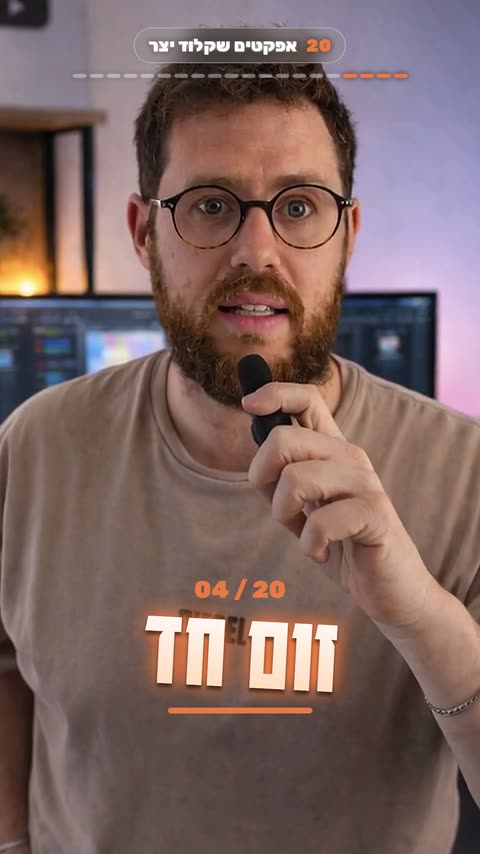
זום חד
הפריים קופץ פנימה לפנים בבת אחת, עם טשטוש קצר שנותן תחושת מהירות.
מתי: על מילה שרוצים להדגיש.
✳️ פרומפט
הוסף זום חד: הגדלה ל-140% במרכז הפנים תוך 0.12 שניות, עם טשטוש קצר בפריימים הראשונים, והחזק עד סוף הקטע.
07
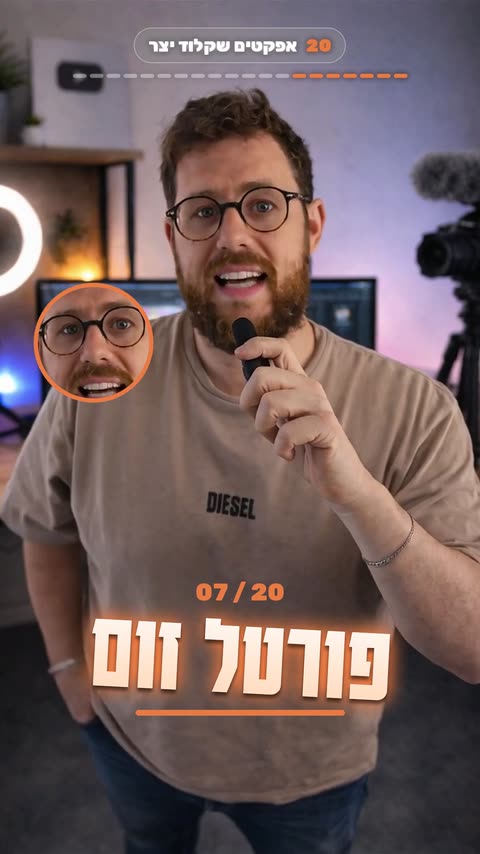
פורטל זום
עיגול קטן עם תקריב של הפנים מופיע בצד הפריים, גדל עד שהוא ממלא את כל המסך, ומשם ממשיכים.
מתי: במעבר בין נושאים.
✳️ פרומפט
צור עיגול קטן בצד הפריים עם מסגרת כתומה שמראה תקריב של הפנים. אחרי חצי שנייה הגדל אותו עד שהוא ממלא את כל המסך.
15
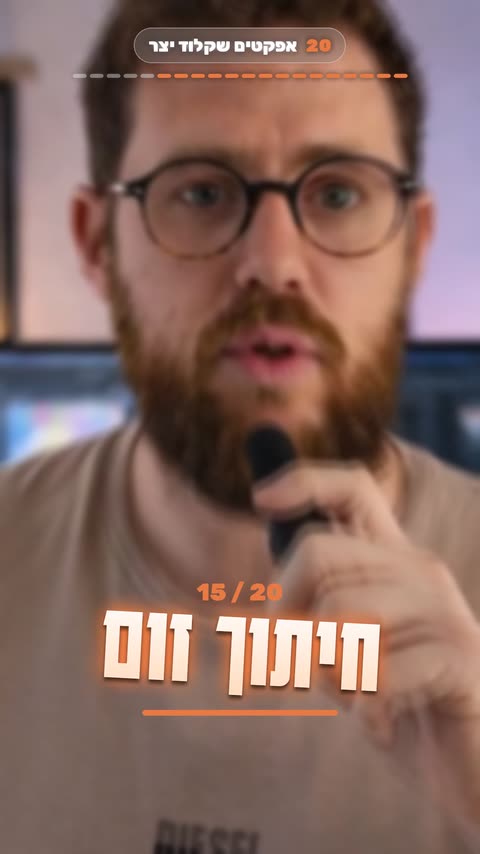
חיתוך זום
זום מהיר פנימה עם טשטוש תנועה, ובאמצע התנועה חיתוך שיוצא החוצה בחזרה לגודל הרגיל.
מתי: בין שני משפטים, במקום חיתוך רגיל.
✳️ פרומפט
עשה זום מהיר פנימה לפנים עם טשטוש תנועה, ובאמצע חתוך וצא בזום החוצה עד הגודל הרגיל.
18
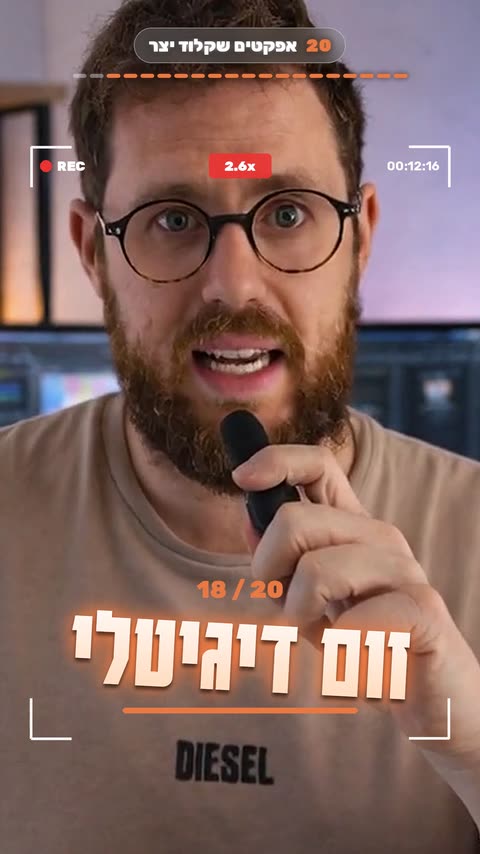
זום דיגיטלי
ממשק של מצלמה מעל הפריים: פינות, נקודה אדומה מהבהבת, מונה זום ושעון, וזום איטי לפנים.
מתי: כשרוצים תחושה של צילום חי.
✳️ פרומפט
הוסף ממשק של מצלמה: פינות לבנות, נקודה אדומה מהבהבת עם REC, מונה זום ושעון רץ, וזום איטי ורציף לפנים.
14
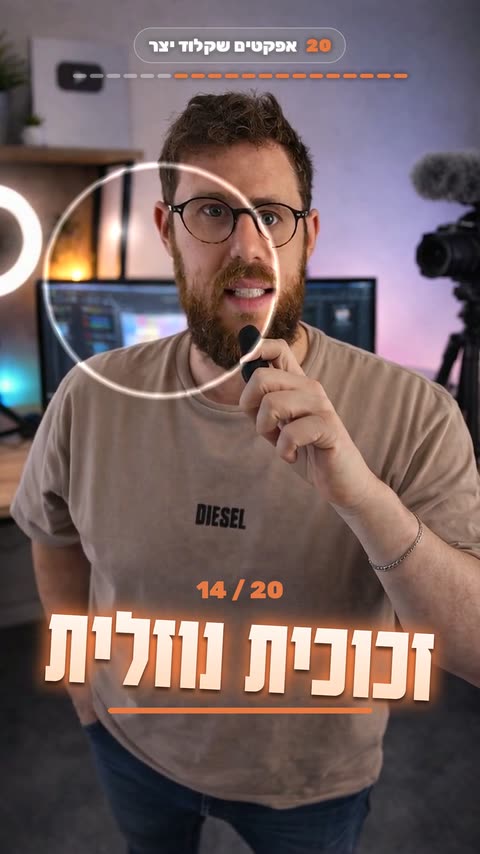
זכוכית נוזלית
עיגול זכוכית שקופה עובר על המסך, מגדיל ומעוות את מה שמתחתיו, עם קו מתאר והשתקפות.
מתי: מעבר עדין ואלגנטי.
✳️ פרומפט
העבר על הפריים מימין לשמאל עיגול זכוכית שקופה שמגדיל ומעוות את מה שמתחתיו, עם קו מתאר בהיר והשתקפות קטנה.
17
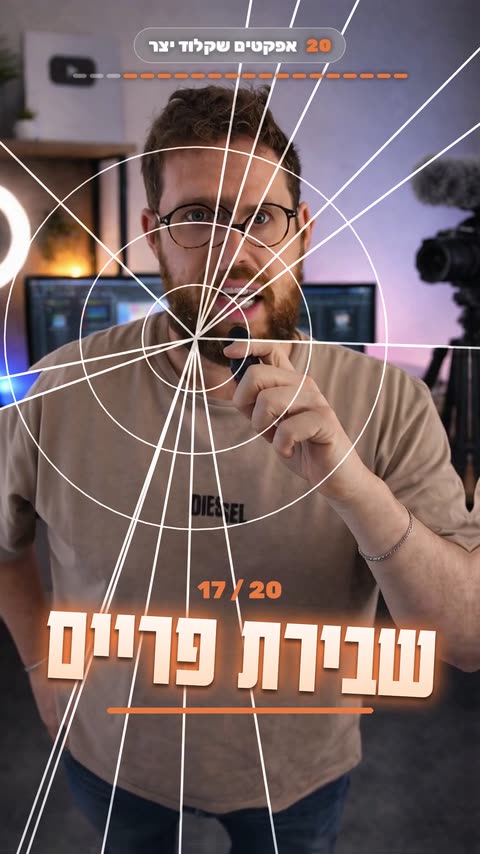
שבירת פריים
קווי זכוכית מנופצת יוצאים מנקודה ליד הפנים, כל רסיס זז קצת, והכל חוזר למקום.
מתי: על משפט מפתיע או “שובר”.
✳️ פרומפט
צור אפקט זכוכית מנופצת: קווים לבנים שיוצאים מנקודה ליד הפנים, כל רסיס זז מעט, ואחרי חצי שנייה הכל חוזר למקום.
חלק 4 · קבוצה שנייה
אפקטים עם הפרדת רקע
כאן קלוד מפריד אתכם מהרקע בכל פריים. זה מה שנותן את התחושה המקצועית.
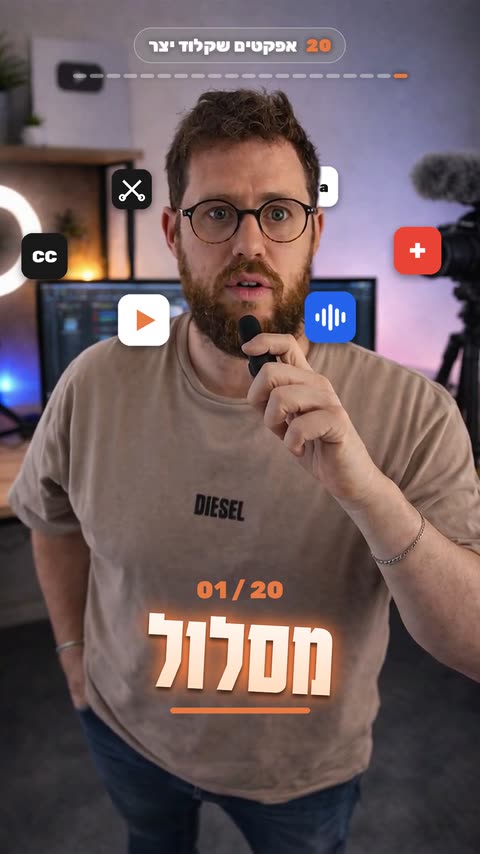
01
מסלול
אייקונים של עריכה מסתובבים סביב הראש. כשהם עוברים מאחוריכם, אתם מסתירים אותם.
מתי: בפתיחה, כשמציגים נושא.
✳️ פרומפט
סובב סביב הראש שלי אייקונים של עריכה: מיקרופון, ניגון, כתוביות ומספריים. כשהם עוברים מאחוריי, אני צריך להסתיר אותם.
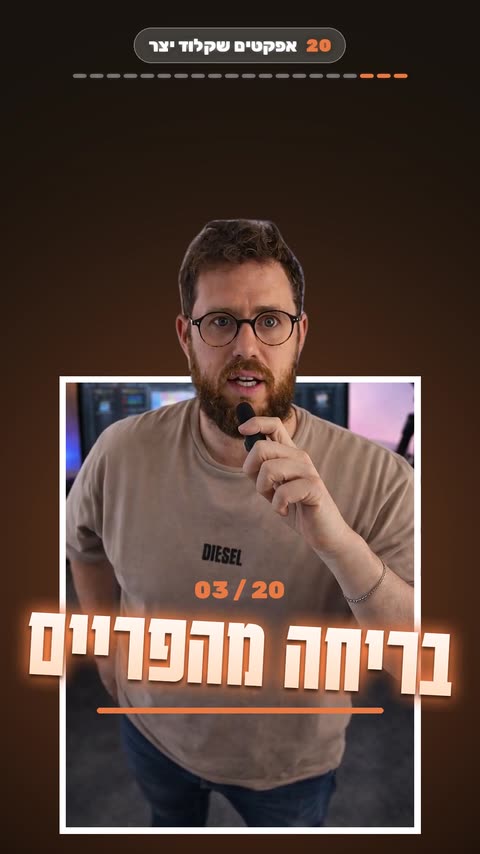
03
בריחה מהפריים
הסרטון מתכווץ לתמונה ממוסגרת על רקע כהה, והראש שלכם בולט החוצה מעל המסגרת.
מתי: כשאומרים משהו “מחוץ לקופסה”.
✳️ פרומפט
כווץ את הסרטון לתמונה ממוסגרת במסגרת לבנה על רקע כהה, והשאר את הראש והכתפיים שלי בולטים מעל קצה המסגרת.
08
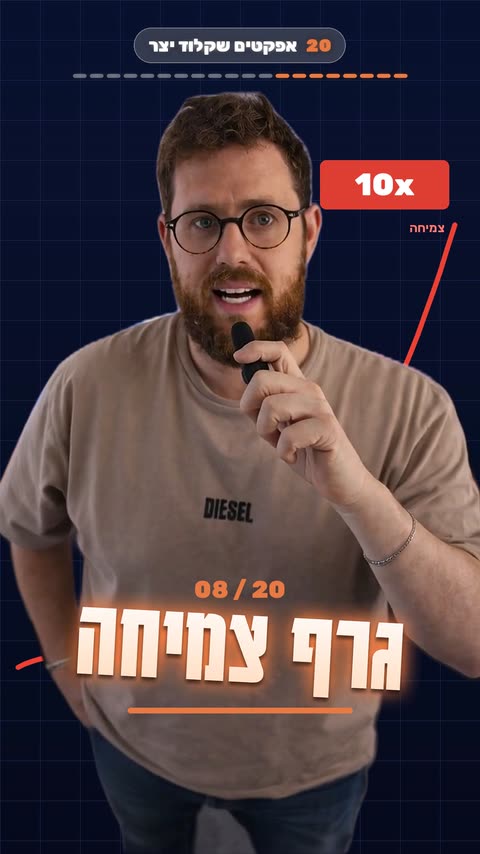
גרף צמיחה
הרקע מתחלף לרשת כהה, קו אדום עולה מאחוריכם, ומונה רץ מ-1x ל-10x.
מתי: כשמדברים על תוצאות או מספרים.
✳️ פרומפט
החלף את הרקע ברשת כהה, צייר מאחוריי קו אדום שעולה כמו גרף, והוסף מונה שרץ מ-1x ל-10x.
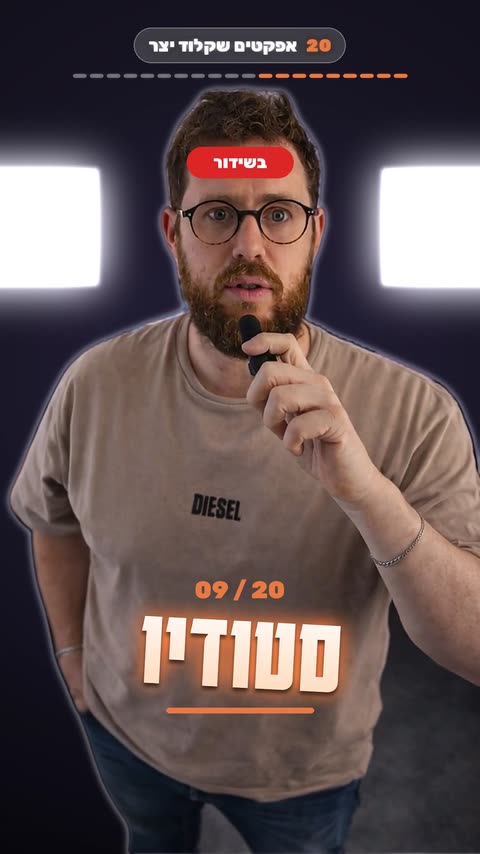
09
סטודיו
הרקע מחשיך, שני פנסי סטודיו נדלקים, מסביבכם אור קצה, ותגית “בשידור”.
מתי: בפתיחה של משהו חשוב.
✳️ פרומפט
החשך את הרקע, הדלק שני פנסי סטודיו בצדדים, הוסף אור קצה סביב הדמות ותגית אדומה "בשידור".
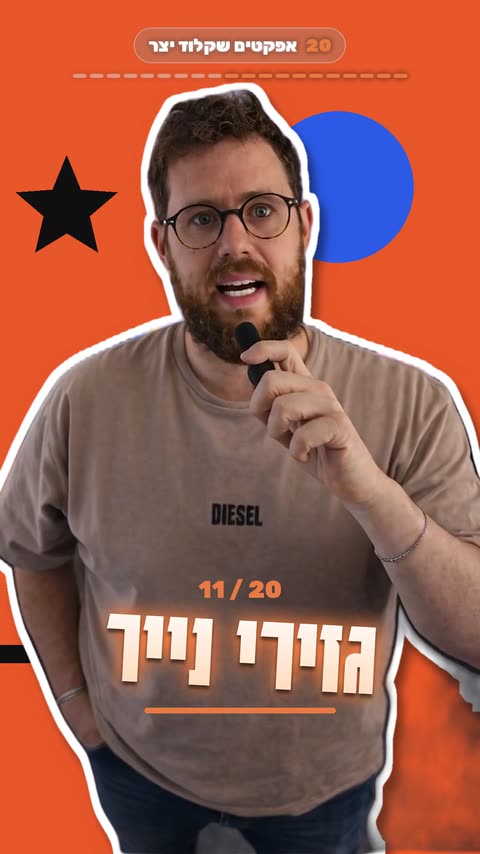
11
גזירי נייר
רקע כתום, צורות נייר קופצות פנימה, ואתם עם מסגרת לבנה וצל כמו גזיר.
מתי: תוכן קליל ומשחקי.
✳️ פרומפט
החלף את הרקע לכתום, הקפץ פנימה צורות נייר: כוכב, עיגולים ופס. תן לדמות מסגרת לבנה עבה וצל, כמו גזיר נייר.
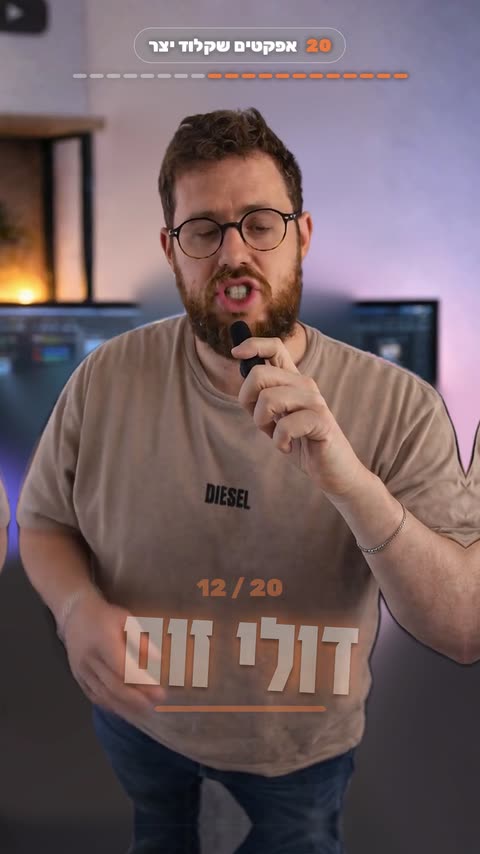
12
דולי זום
הרקע מאחוריכם מתקרב, ואתם נשארים באותו גודל. התחושה של “העולם זז”.
מתי: רגע דרמטי.
✳️ פרומפט
הפרד אותי מהרקע, השלם את הרקע מאחוריי, והגדל רק את הרקע בזמן שאני נשאר באותו גודל.
13
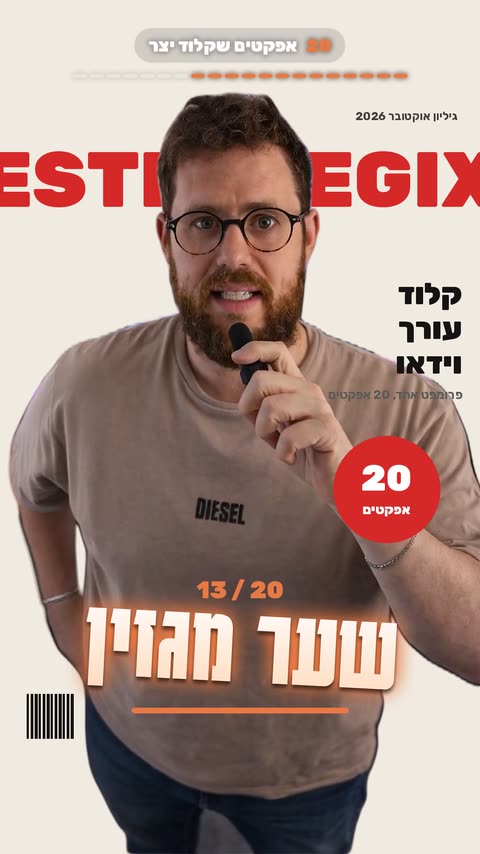
שער מגזין
רקע בהיר, שם המותג באותיות ענק מאחורי הראש, כותרות בצד ועיגול עם מספר.
מתי: כשמציגים את עצמכם או את המותג.
✳️ פרומפט
עשה שער מגזין: רקע בהיר, שם המותג שלי באותיות ענק מאחורי הראש, כותרות בצד, תאריך גיליון ועיגול אדום עם מספר.
16
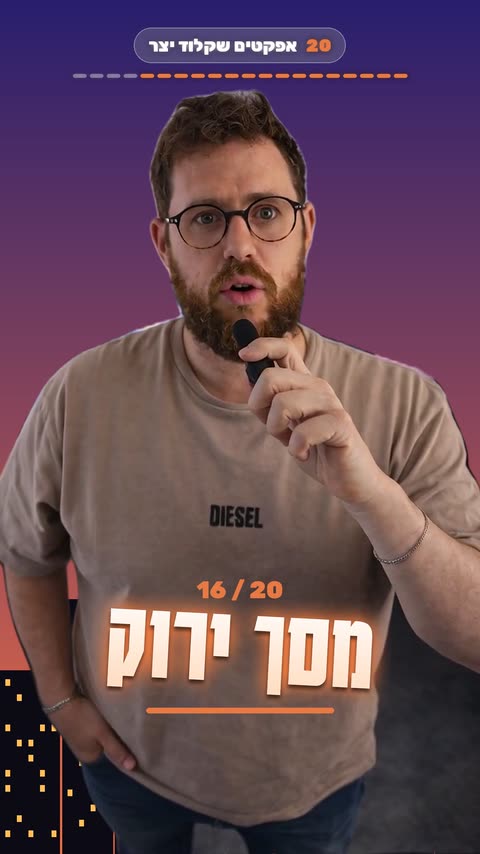
מסך ירוק
הרקע מתחלף לירוק מלא, ובאמצע לקו רקיע של עיר בשקיעה.
מתי: כשרוצים “להעביר” את עצמכם למקום אחר.
✳️ פרומפט
החלף את הרקע לירוק מלא, ובאמצע הקטע החלף אותו לקו רקיע של עיר בשקיעה עם חלונות דולקים.
⚠️ שווה לדעת: הפרדת הרקע עובדת הכי טוב כשיש ניגוד בינכם לבין הרקע ותאורה טובה על הפנים. שיער פרוע או רקע עמוס יוצרים קצוות לא נקיים, ושווה לבדוק אותם בתמונות לדוגמה.
חלק 5 · קבוצה שלישית
ממשקים ומוקאפים
הסרטון נכנס לתוך מסך אחר: צ’אט, עורך וידאו או טלפון.
02
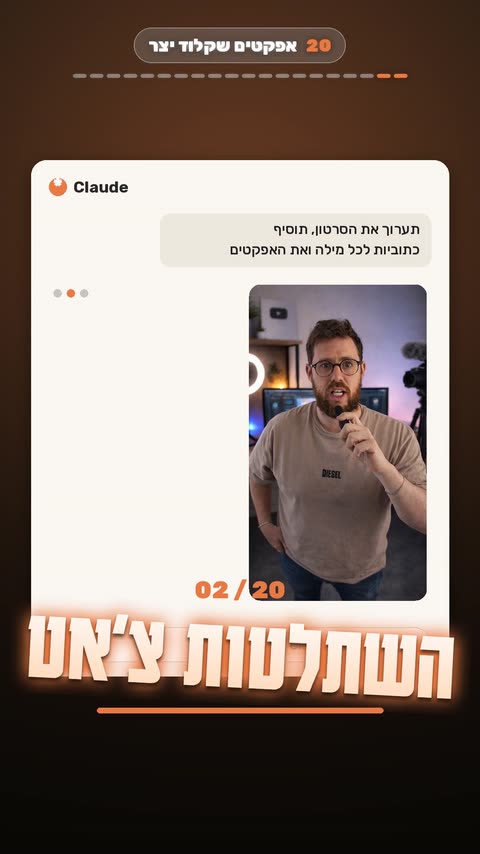
השתלטות צ’אט
הסרטון מתכווץ לקובץ מצורף בתוך חלון צ’אט, עם הודעה ונקודות “חושב”.
מתי: כשמדברים על מה שביקשתם מ-AI.
✳️ פרומפט
כווץ את הסרטון לקובץ מצורף בתוך חלון צ'אט בהיר בסגנון Claude, עם הודעה בעברית ושלוש נקודות 'חושב'.
10
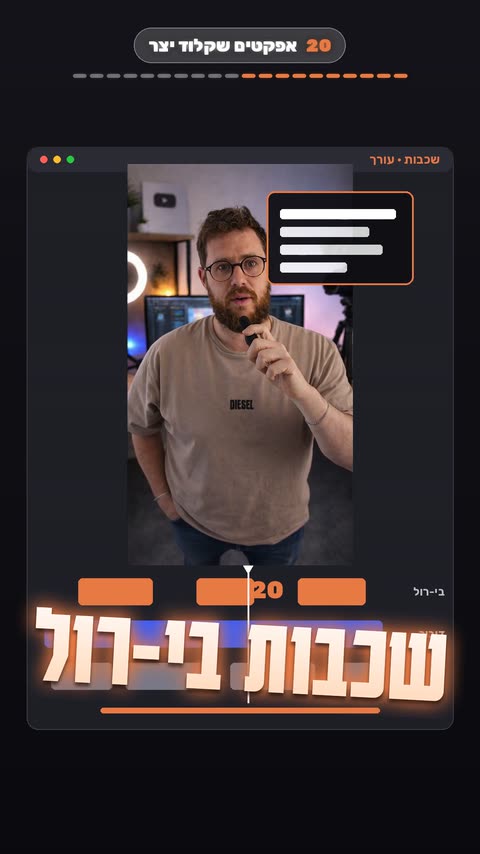
שכבות בי-רול
הסרטון בתוך ממשק של עורך וידאו, עם ציר זמן של שלושה ערוצים שמתמלאים ופס ניגון שזז.
מתי: כשמסבירים איך משהו נבנה.
✳️ פרומפט
הצג את הסרטון בתוך ממשק של עורך וידאו כהה, עם ציר זמן של שלושה ערוצים שמתמלאים ופס ניגון שזז.
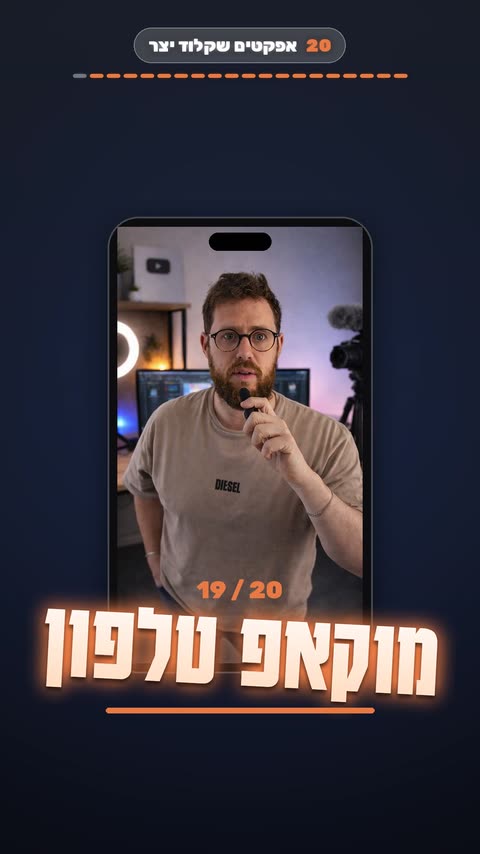
19
מוקאפ טלפון
הסרטון מתכווץ לתוך מסגרת של טלפון על רקע כהה.
מתי: כשמראים איך זה ייראה בפיד.
✳️ פרומפט
כווץ את הסרטון לתוך מסגרת של טלפון עם פינות מעוגלות ונוץ' עליון, על רקע כהה.
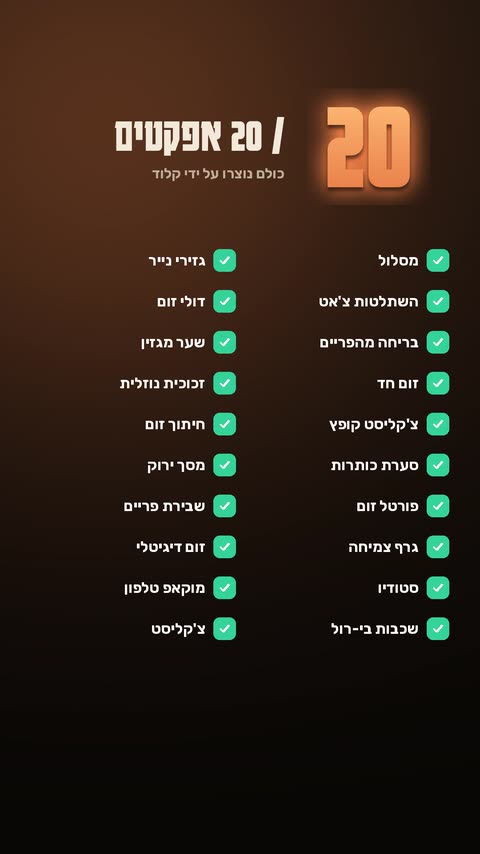
20
צ’קליסט
מסך סיכום עם כל הפריטים בשני טורים, שמסתמנים בוי ירוק אחד אחרי השני עם מונה.
מתי: בסוף, כסיכום.
✳️ פרומפט
צור מסך סיכום כהה עם רשימת הפריטים שלי בשני טורים, שמסתמנים בוי ירוק אחד אחרי השני, עם מונה גדול שעולה.
חלק 6 · קבוצה רביעית
טקסט וכותרות
האפקטים שהכי מחזיקים צופים: טקסט שקופץ בזמן הנכון.
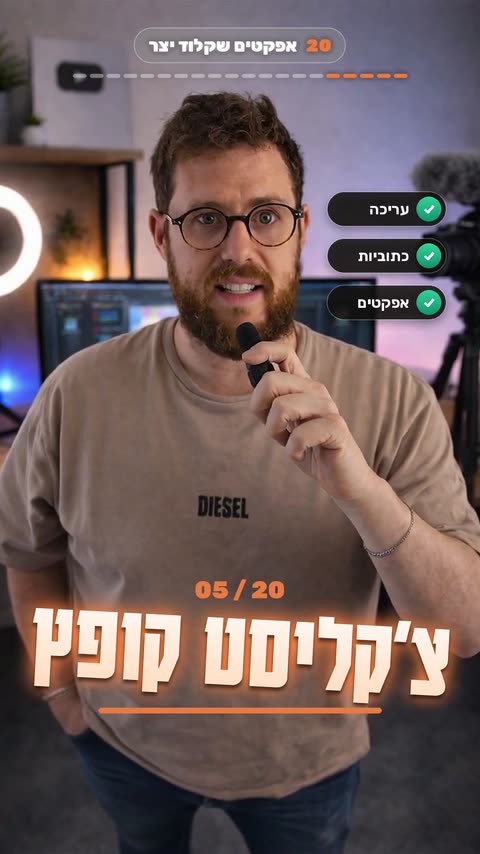
05
צ’קליסט קופץ
שלוש תגיות עם וי ירוק קופצות ליד הראש, אחת אחרי השנייה.
מתי: כשמונים יתרונות.
✳️ פרומפט
הקפץ ליד הראש שלוש תגיות עם וי ירוק, אחת אחרי השנייה, בתנועה עם קפיצה קטנה. הטקסטים: [כתבו כאן].
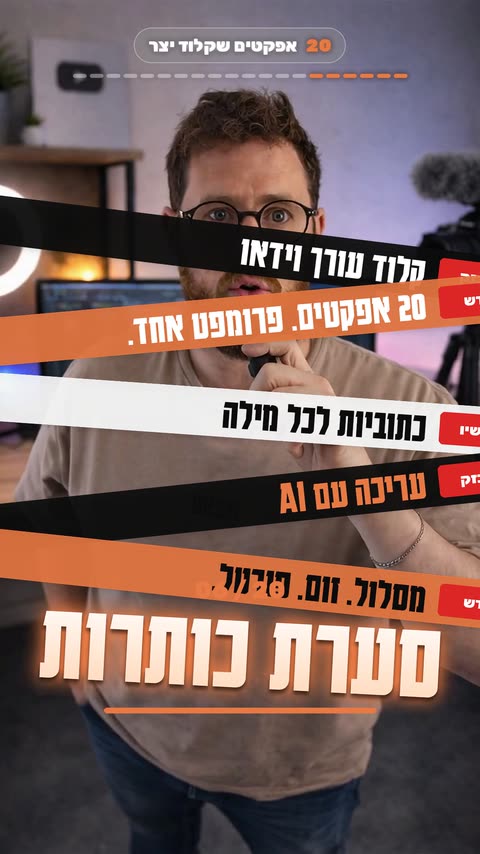
06
סערת כותרות
חמישה פסי כותרת מוטים עפים לתוך הפריים, כל אחד עם תגית “מבזק” או “חדש”.
מתי: על חדשה או הכרזה.
✳️ פרומפט
העף לתוך הפריים חמישה פסי כותרת מוטים בצבעים מתחלפים, כל אחד עם תגית אדומה "מבזק" או "חדש". הכותרות: [כתבו כאן].
💡 בונוס: כותרת ענק לכל אפקטבריל, שם האפקט נכנס בגדול בחלק התחתון של המסך, עם טשטוש בכניסה, הילה כתומה וקו שמתמלא מתחתיו. כדי לקבל את זה מבקשים: “הוסף בחלק התחתון כותרת ענק בפונט Karantina, עם כניסה מטושטשת שמתחדדת תוך 0.13 שניות, הילה כתומה וקו תחתון שמתמלא”.
חלק 7 · שמרו והעתיקו
הפרומפט המלא אפקטים לפי הדיבור.
ככה כל אפקט נכנס בדיוק ברגע שאומרים מילה מסוימת, כמו בריל.
✳Claude Code
תמלל את source.mp4 עם Whisper ותן לי זמן התחלה לכל מילה. אלה האפקטים שאני רוצה, וכל אחד צריך להתחיל ברגע שאני אומר את המילה שלידו: [מילה] – [אפקט], [מילה] – [אפקט], [מילה] – [אפקט]. כל אפקט נמשך עד שהאפקט הבא מתחיל. בין האפקטים הסרטון נשאר רגיל. השתמש בפונקציות מ-effects.py. אם אפקט חסר, כתוב אותו באותו קובץ. חתוך שתיקות ארוכות מ-0.3 שניות, בווידאו ובאודיו יחד, ובדוק שהחיתוכים נופלים על גבולות פריים כדי שהשפתיים לא יברחו מהקול. אם יש לי קבצי סאונד בתיקייה sfx, שים צליל קצר בתחילת כל אפקט, חלש יותר מהדיבור. קודם הראה לי טבלה של מילה, זמן ואפקט, ותמונה אחת מכל אפקט. רק אחרי אישור, רנדר את הסרטון המלא. בסוף בדוק שהאורך, המידות והשמע תקינים, ושמור את התוצאה בשם חדש.
🎯 למה השורה הזאת חשובה: בלי השורה על גבולות פריים, כל חיתוך שתיקה מזיז את הווידאו בכמה אלפיות שנייה. אחרי עשרים חיתוכים זה מצטבר, והשפתיים כבר לא תואמות לקול. נתקלתי בזה בעצמי כשבניתי את הריל.
לפני שאתם רצים
שלוש הערות שיחסכו לכם זמן
🖼️
תמונות לפני סרטוןעיבוד של סרטון מלא לוקח דקות. שלוש תמונות לוקחות שניות. תמיד מתחילים בתמונות.
🧩
אפקט אחד בכל פעםכל אפקט שעבד נשמר ב-effects.py. אחרי חמישה אפקטים כבר יש לכם ספרייה משלכם.
🔤
עברית בודקים בעיןטקסט הפוך, פיסוק במקום הלא נכון או מספר שקפץ לצד השני. אלה הדברים הראשונים שבודקים.
שאלות
מה שואלים אותי הכי הרבה
צריך לדעת לתכנת?
לא. קלוד כותב את הקוד. אתם מתארים את האפקט, מסתכלים על התמונות לדוגמה ואומרים מה לשנות.
כמה זמן לוקח לרנדר?
זה תלוי במחשב, באורך הסרטון ובאפקט. אפקטים עם הפרדת רקע הכי כבדים. לכן מתחילים בקטע של 3 שניות.
אפשר להשתמש בזה עם דמות AI?
כן. הריל עצמו נבנה על דמות מדברת, ואותם אפקטים עובדים על כל סרטון אנכי שבו רואים את הפנים.
מה אם האפקט לא יוצא כמו שרציתי?
מתארים לקלוד מה לא נכון, למשל “האייקונים גדולים מדי” או “הכותרת מסתירה את הפה”, ומבקשים שוב 3 תמונות לדוגמה.